
Copiere faţă-verso
Puteţi copia două pagini originale pe ambele feţe ale unei singure coli de hârtie.
Selectaţi Setări (Settings) pe ecranul de standby pentru copiere pentru a afişa ecranul cu setările de imprimare. Selectaţi Set imp faţă-verso (2-sidedPrintSetting) la Faţă-ver. (2-sided), apoi selectaţi OK.
În plus, când selectaţi Duplex pentru Sc faţă-verso ADF (ADF duplex scan), puteţi efectua scanarea faţă-verso.
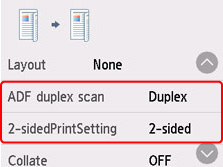
Specificaţi de unde se încarcă documentele originale sau setările de copiere, în conformitate cu metoda de copiere faţă-verso.
O faţă pe faţă-verso
Locul de încărcare pentru documentul original: platou sau ADF (alimentatorul automat de documente)
Sc faţă-verso ADF (ADF duplex scan): Simplex
Set imp faţă-verso (2-sidedPrintSetting): Faţă-ver. (2-sided)
Când selectaţi Avansat (Advanced) după ce selectaţi Faţă-ver. (2-sided) pentru Set imp faţă-verso (2-sidedPrintSetting), puteţi să selectaţi orientarea şi latura de capsare a hârtiei. De asemenea, puteţi să selectaţi dacă să se afişeze ecranul de examinare când încărcaţi originalul pe platou.
-
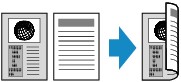
Când selectaţi Orientare: Portret (Orientation: Portrait) şi Ieşire: legare lat lungă (Output: Long side bind):
-
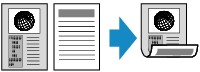
Când selectaţi Orientare: Portret (Orientation: Portrait) şi Ieşire: legare lat scurtă (Output: Short side bind):
-
Când selectaţi Orientare: Vedere (Orientation: Landscape) şi Ieşire: legare lat lungă (Output: Long side bind):

-
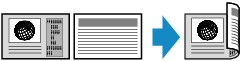
Când selectaţi Orientare: Vedere (Orientation: Landscape) şi Ieşire: legare lat scurtă (Output: Short side bind):
Faţă-verso pe o faţă
Locul de încărcare pentru documentul original: ADF
Sc faţă-verso ADF (ADF duplex scan): Duplex
Set imp faţă-verso (2-sidedPrintSetting): O sg faţă (1-sided)
Când selectaţi Avansat (Advanced) după ce selectaţi Duplex pentru Sc faţă-verso ADF (ADF duplex scan), puteţi să selectaţi orientarea şi latura de capsare a hârtiei.
-
Când selectaţi Orientare: Portret (Orientation: Portrait) şi Original: leg. lat lungă (Original: Long side bind):
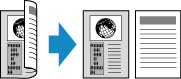
-
Când selectaţi Orientare: Portret (Orientation: Portrait) şi Original: leg. lat scurtă (Original: Short side bind):
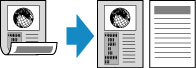
-
Când selectaţi Orientare: Vedere (Orientation: Landscape) şi Original: leg. lat lungă (Original: Long side bind):

-
Când selectaţi Orientare: Vedere (Orientation: Landscape) şi Original: leg. lat scurtă (Original: Short side bind):

Faţă-verso pe faţă-verso
Locul de încărcare pentru documentul original: ADF
Sc faţă-verso ADF (ADF duplex scan): Duplex
Set imp faţă-verso (2-sidedPrintSetting): Faţă-ver. (2-sided)
Când selectaţi Duplex pentru Sc faţă-verso ADF (ADF duplex scan) şi selectaţi Avansat (Advanced), puteţi să selectaţi orientarea şi latura de capsare a documentului original. Când selectaţi Faţă-ver. (2-sided) pentru Set imp faţă-verso (2-sidedPrintSetting) şi selectaţi Avansat (Advanced), puteţi să selectaţi orientarea şi latura de capsare a hârtiei.
După ce selectaţi latura de capsare, puteţi să selectaţi dacă utilizaţi ecranul de examinare. Dacă selectaţi ACTIV (ON), se afişează ecranul de examinare astfel încât să puteţi verifica orientarea.
-
Când selectaţi Orientare: Portret (Orientation: Portrait) pentru orientare şi Original: leg. lat lungă (Original: Long side bind) şi Ieşire: legare lat lungă (Output: Long side bind) pentru latura de capsare:
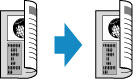
-
Când selectaţi Orientare: Portret (Orientation: Portrait) pentru orientare şi Original: leg. lat scurtă (Original: Short side bind) şi Ieşire: legare lat scurtă (Output: Short side bind) pentru latura de capsare:

-
Când selectaţi Orientare: Vedere (Orientation: Landscape) pentru orientare şi Original: leg. lat lungă (Original: Long side bind) şi Ieşire: legare lat lungă (Output: Long side bind) pentru latura de capsare:
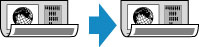
-
Când selectaţi Orientare: Vedere (Orientation: Landscape) pentru orientare şi Original: leg. lat scurtă (Original: Short side bind) şi Ieşire: legare lat scurtă (Output: Short side bind) pentru latura de capsare:

Atunci când laturile de capsare specificate pentru Duplex şi Faţă-ver. (2-sided) sunt diferite, documentele originale sunt copiate astfel încât pagina sa fie orientată pe verticală.
Ex.: Când selectaţi Orientare: Vedere (Orientation: Landscape), Original: leg. lat lungă (Original: Long side bind) şi Ieşire: legare lat scurtă (Output: Short side bind):

Când încărcaţi originale pe platou:
-
Înaintea scanării:
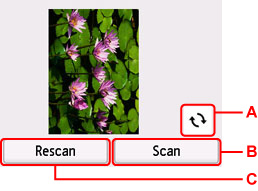
Când selectaţi Faţă-ver. (2-sided) pentru Set imp faţă-verso (2-sidedPrintSetting) şi funcţia de examinare este activată, imprimanta începe pre-scanarea înainte de a scana documentul original. Când pre-scanarea este finalizată, pe ecranul senzitiv se afișează ecranul de examinare.
-
A: Selectaţi pentru a roti originalul cu 180 de grade.
-
B: Selectaţi pentru a porni scanarea documentului original.
-
C: Selectaţi pentru a scana din nou documentul original.
-
-
După scanare:
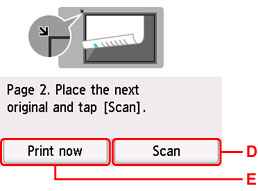
Ecranul de confirmare apare după scanarea fiecărei coli a documentului original.
-
D: Selectaţi pentru a porni scanarea documentului original.
După scanare, îndepărtaţi coala originalului de pe platou şi încărcaţi următoarea coală pe platou şi selectaţi Scanare (Scan).
-
E: Selectaţi pentru a porni copierea documentului original deja scanat.
 Notă
Notă-
Puteţi să adăugaţi lucrarea de copiere în timpul imprimării.
-
